Miyoo Mini Plus : installer OnionOS et ajouter des ROMs
Guide pas à pas pour installer OnionOS et ajouter des jeux à ta console portable rétro
Tu veux installer OnionOS sur ta Miyoo Mini Plus et ensuite ajouter toi-même des jeux ? Dans ce guide, je te montre pas à pas comment faire.
On commence avec OnionOS, puis on va mettre des ROMs sur la carte SD. Tu as déjà installé OnionOS ? Alors tu peux simplement passer la première partie.
Recharge : pas de chargeurs rapides, s’il vous plaît !
Astuce : recharge de préférence ta Miyoo Mini Plus avec le câble fourni et un PC ou un autre port USB 5V normal. Utilise un chargeur 5V adapté. Moi, pour être sûr, je laisserais bien les chargeurs rapides modernes de côté avec nos chéris gadgets rétro !
Installer OnionOS sur ta Miyoo Mini Plus
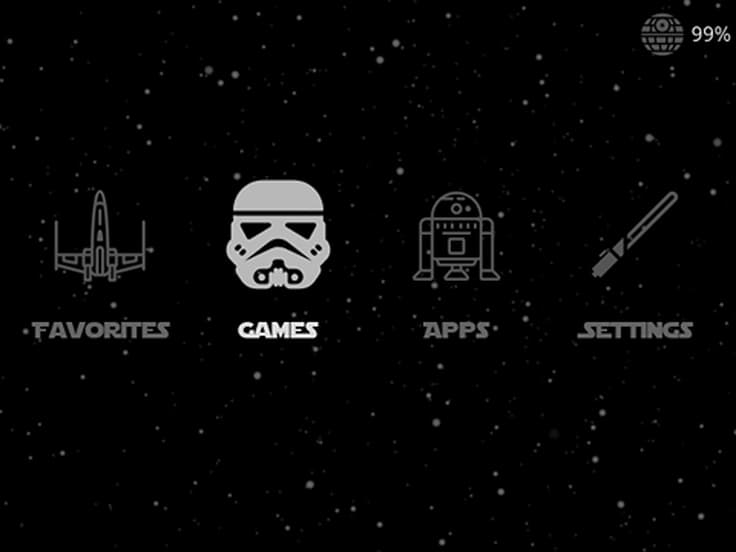
OnionOS est un système d’exploitation alternatif pour la Miyoo Mini et la Miyoo Mini Plus. Il t’offre une interface agréable, énormément d’émulateurs et toutes sortes de fonctions supplémentaires, comme les save states, les thèmes et le GameSwitcher qui te permet de passer rapidement d’un jeu à l’autre.
Et le plus beau, c’est que tu peux simplement l’installer toi-même.
Niveau 1 : vérifier ta firmware
Avant d’installer OnionOS, on doit d’abord regarder quelle firmware est installée sur ta Miyoo.
Allume ta Miyoo Mini Plus.
Va dans
Settings > Device Info > Version.Vérifie quelle version de firmware tu as.
Pour la Miyoo Mini Plus, il te faut au minimum la version de firmware 20230505. Les versions de firmware plus récentes fonctionnent bien sûr aussi.
Tu utilises la Miyoo Mini originale ? Alors il te faut au minimum la bonne firmware d’avril 2022. Attention : certaines anciennes versions de firmware ont des problèmes et nécessitent un patch spécial.
Tu as une firmware plus ancienne ? Regarde d’abord le guide officiel de la firmware d’OnionOS.
Attention : Mettre à jour la firmware, c’est autre chose qu’installer OnionOS. Une mise à jour de firmware comporte des risques. Suis vraiment les instructions officielles pour ça.
Niveau 2 : préparer la carte SD
Préparation :
Prends une bonne carte microSD. Je recommande moi-même par exemple une carte de SanDisk ou Samsung.
Place la carte SD dans ton ordinateur avec un adaptateur de carte SD.
Fais une sauvegarde s’il y a déjà des jeux, des saves ou d’autres fichiers dessus.
Formate la carte SD en
FAT32.
Attention : FAT32 n’est pas la même chose que exFAT. OnionOS a vraiment besoin de FAT32.
Windows :
Tu as une carte SD de plus de 32 Go ? Utilise par exemple Rufus.
Sélectionne ta carte SD.
Régle Boot Selection sur
Non bootable.Choisis
MBRcomme schéma de partition.Sélectionne
Large FAT32comme système de fichiers.Clique sur Start.
Mac :
Sur un Mac, tu peux simplement utiliser Utilitaire de disque.
Ouvre Utilitaire de disque.
Sélectionne ta carte SD, de préférence le périphérique du haut.
Clique sur Effacer.
Choisis
MS-DOS (FAT)comme format.Choisis
Master Boot Recordcomme schéma.Clique sur Effacer.
Et voilà, ta carte SD est prête.
Niveau 3 : télécharger OnionOS
Maintenant, on va télécharger OnionOS.
Va sur le GitHub officiel d’OnionOS.
Trouve la dernière version stable d’OnionOS.
Télécharge le fichier d’installation, par exemple
Onion-v4.x.x.zip.Décompresse le fichier ZIP sur ton ordinateur.
Tu vois maintenant plusieurs dossiers. Pour l’installation actuelle, ce sont :
.tmp_updateBIOSMediamiyoomiyoo354RetroArchThemes
Important : Le dossier .tmp_update est un dossier caché. Il faut aussi le copier !
Sur un Mac, tu peux afficher les dossiers cachés avec Command + Shift + . dans Finder.
Niveau 4 : mettre OnionOS sur la carte SD
Là, ça devient facile.
Ouvre le dossier OnionOS décompressé.
Sélectionne les sept dossiers.
Copie-les dans le dossier racine de ta carte SD.
Attends que tous les fichiers soient copiés.
Retire la carte SD de ton ordinateur en toute sécurité.
Remets la carte SD dans ta Miyoo Mini Plus.
Allume l’appareil.
OnionOS commence maintenant l’installation automatiquement.
Quand l’installation est terminée, tu auras d’abord une courte introduction, puis le Package Manager.
Ici, tu peux choisir quels émulateurs et quelles apps tu veux installer. Sélectionne les systèmes que tu veux utiliser et appuie deux fois sur le bouton Start pour confirmer tes choix.
Ensuite, appuie sur A quand l’installation est terminée. Ta Miyoo Mini Plus redémarre.
OnionOS est maintenant installé !
Au fait, ne supprime pas le dossier .tmp_update de ta carte SD. Malgré son nom, il fait partie d’OnionOS.
Niveau 1 : mettre la carte SD dans ton PC
Maintenant qu’OnionOS est installé, on va ajouter des jeux.
Préparation :
Retire prudemment la carte SD de ta Miyoo Mini Plus.
Utilise un adaptateur de carte SD si ton PC n’a pas de lecteur de carte intégré.
Place la carte SD dans le lecteur de carte de ton ordinateur.
Ouvre la carte SD via l’explorateur de fichiers.
Niveau 2 : télécharger et préparer les ROMs
Obtenir des ROMs :
Télécharge des ROMs uniquement depuis des sources légales et fiables. Jette un œil sur Itch.io. Tu y trouveras des homebrew games sympas et récents, dont beaucoup sont téléchargeables gratuitement. Tu peux aussi choisir de soutenir les développeurs en faisant un don.
Tu peux bien sûr aussi utiliser tes propres fichiers ROM obtenus légalement.
Décompresser les ROMs :
Les ROMs sont souvent compressées dans un fichier ZIP. Certains émulateurs dans OnionOS peuvent gérer directement les fichiers ZIP, mais ce n’est pas le cas pour tous les systèmes.
Tu dois décompresser une ROM ? Tu peux le faire avec un programme comme 7-Zip :
Fais un clic droit sur le fichier ZIP.
Choisis
7-Zip > Uitpakken naar….Sélectionne une destination pour les fichiers décompressés.
Sur un Mac, tu peux ouvrir la plupart des fichiers ZIP simplement en double-cliquant dessus.
Niveau 3 : mettre les ROMs sur la carte SD
Organiser les fichiers :
Ouvre le dossier
Romssur ta carte SD.Copie les fichiers ROM dans les bons sous-dossiers :
GB→ pour les ROMs Game BoyGBC→ pour les ROMs Game Boy ColorGBA→ pour les ROMs Game Boy AdvanceFC→ pour les ROMs NESSFC→ pour les ROMs SNESMD→ pour les ROMs Sega Mega DrivePS→ pour les ROMs PlayStation 1Etc. pour les autres systèmes !
Remets la carte SD dans ta Miyoo Mini Plus.
Certains systèmes ont aussi besoin de fichiers BIOS. Tu les places dans le dossier BIOS sur ta carte SD. Les fichiers exacts dont tu as besoin varient selon l’émulateur.
Tu peux retrouver les noms de dossiers corrects et les exigences BIOS dans la liste officielle des émulateurs d’OnionOS.
Prêt à jouer !
Tu ne vois aucun jeu dans le menu ? Suis ces étapes :
Allume ta Miyoo Mini Plus.
Va dans
Gamesdans le menu principal.Appuie sur le bouton Select.
Choisis
Refresh all romspour actualiser la liste des ROMs.
Tes jeux devraient maintenant être visibles !
Si ça ne marche pas…
Parfois, les ROMs ne sont pas reconnues parce que la liste n’est pas mise à jour ou parce qu’elles sont dans le mauvais dossier.
Vérifie alors ceci :
La ROM est-elle dans le bon dossier ?
Le format de fichier est-il pris en charge par l’émulateur ?
As-tu activé le bon système dans le Package Manager ?
As-tu rafraîchi à nouveau la liste des ROMs ?
Tu utilises un Mac ? Dans ce cas, il peut aussi y avoir des fichiers ._ cachés sur ta carte SD. Tu peux les supprimer via Apps > Tweaks > Tools > Remove OSX files.
Activer des systèmes supplémentaires dans OnionOS
Tu veux ajouter encore plus de consoles rétro ? C’est simple dans OnionOS :
Va dans
Apps > Package Managersur ta Miyoo.Active les systèmes que tu veux.
Appuie deux fois sur le bouton Start pour enregistrer les réglages.
Ta carte SD reçoit maintenant des dossiers supplémentaires dans le dossier Roms ! Tu peux ainsi jouer à encore plus de jeux classiques.
Mettre OnionOS à jour plus tard
Des mises à jour d’OnionOS sortent régulièrement.
Tu as une Miyoo Mini Plus avec wifi ? Alors tu peux aussi mettre OnionOS à jour via l’app OTA Update.
Tu peux aussi installer les mises à jour manuellement. Fais d’abord une sauvegarde de ta carte SD pour être sûr, surtout de tes saves et de tes jeux.
Tu trouveras les instructions officielles sur le GitHub d’OnionOS et dans le guide de mise à jour.
Dernière étape…
Va sonner chez tes voisins et raconte-leur ce guide incroyable !!
Je plaisante, ne fais pas ça… mais..
Si cet article t’a aidé, j’apprécierais énormément que tu le partages avec des amis ou des connaissances.
Pour de super reviews sur les consoles portables rétro, va aussi voir nos amis de RetroReady.
Et si tu cherches encore une Brick, une MM+ ou un autre appareil rétro, jette surtout un œil à ma boutique RetroGear.
-XXX-
Jorne