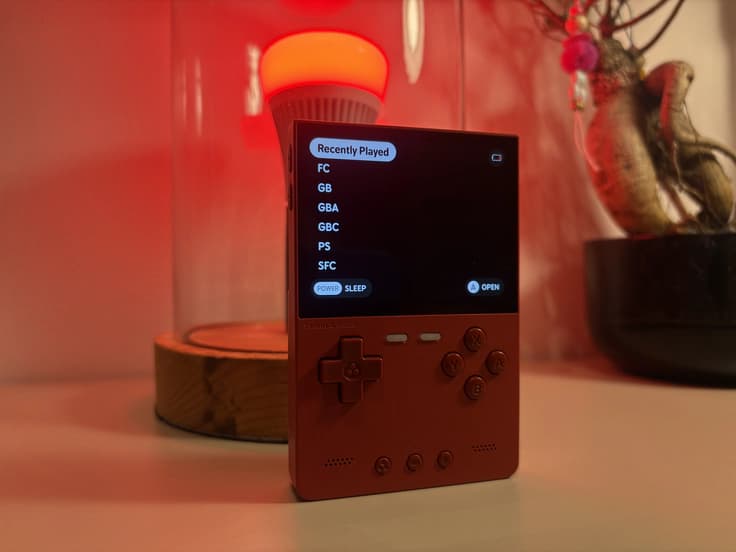
MinUI : un lanceur rétro-gaming minimaliste
MinUI est une interface utilisateur minimaliste et un frontend libretro pour les consoles portables rétro. L'interface est simple, fonctionnelle et élégante, avec un aspect premium. Derrière ce design clair se cache un ensemble complet de fonctions pour une expérience rétro-gaming rapide et agréable.
MinUI sur la TrimUI Brick
MinUI s'accorde bien avec la TrimUI Brick. L'interface épurée va avec l'expérience matérielle premium et permet de lancer facilement un jeu rapidement.
Fonctions principales
Affichage clair des fichiers : les fichiers cachés et les extensions indésirables sont automatiquement masqués.
Accès rapide pendant le jeu : via un menu in-emulator cohérent, vous gérez entre autres les save states et le changement de disque.
Gestion intelligente de l'énergie : le système passe en veille après 30 secondes d'inactivité et s'éteint complètement après deux minutes.
Reprise automatique : après le redémarrage, vous pouvez continuer directement là où vous vous étiez arrêté.
Stockage flexible : la même carte SD peut être utilisée sur plusieurs appareils compatibles de fabricants différents.
Save states depuis le launcher : dans le launcher, appuyez sur X pour charger directement les save states créés manuellement.
Appareils compatibles
Ce guide d'installation a été rédigé pour la TrimUI Brick, mais fonctionne aussi notamment avec :
Anbernic RG28XX, RG34XX, RG35XX, RG35XX Plus, RG35XX H, RG35XX SP, RG40XX H, RG40XX V et RG CubeXX
GKD Pixel
M17
MagicX XU Mini M et MagicX Mini Zero 28
Miyoo A30, Miyoo Flip, Miyoo Mini et Miyoo Mini Plus
Powkiddy RGB30
TrimUI Smart et TrimUI Smart Pro
Installation
1. Téléchargez les fichiers nécessaires
Rendez-vous sur les releases officielles de MinUI sur GitHub et téléchargez :
MinUI base .zip
MinUI extras .zip
2. Préparez les fichiers
Décompressez les deux fichiers zip et créez un nouveau dossier pour votre appareil. Pour la TrimUI Brick, vous pouvez par exemple appeler ce dossier minui-for-trimui-brick.
Copiez depuis le dossier base les dossiers et fichiers suivants dans ce nouveau dossier :
BiosRomsSavesTrimUIREADME.txtem_ui.shMinUI.zip
Copiez ensuite tout le contenu du dossier extras dans le même dossier et écrasez les fichiers si demandé.
3. Formatez la carte SD
Formatez la carte SD sur votre ordinateur en FAT32 et donnez à la carte le nom MinUI.
Sur macOS, cela peut se faire via Finder. Sur Windows, vous pouvez utiliser Gestion des disques. Faites au préalable une sauvegarde des fichiers encore présents sur la carte SD.
4. Copiez MinUI sur la carte SD
Copiez le contenu du dossier minui-for-trimui-brick sur la carte SD formatée.
5. Installez MinUI
Insérez la carte SD dans votre TrimUI Brick et démarrez l'appareil. Laissez le processus d'installation aller jusqu'au bout.
6. Ajoutez des jeux
Placez vos propres ROM backups ou des ROMs provenant de sources légales et fiables dans les dossiers correspondants, par exemple SNES pour les jeux Super Nintendo. Déplacez ces dossiers dans le dossier Roms sur la carte SD.
Vous pouvez aussi consulter des jeux sur itch.io pour de nouveaux jeux homebrew légaux.
7. Démarrez votre handheld
Remettez la carte SD dans la TrimUI Brick et découvrez l'interface MinUI claire.
Faites toujours une sauvegarde avant de formater une carte SD ou de remplacer des fichiers système.