Miyoo Mini Plus: OnionOS installieren und ROMs hinzufügen
Schritt-für-Schritt-Anleitung zum Installieren von OnionOS und zum Hinzufügen von Spielen zu deinem Retro-Handheld
Willst du OnionOS auf deinem Miyoo Mini Plus installieren und danach selbst Spiele hinzufügen? In dieser Guide zeige ich dir Schritt für Schritt, wie du das machst.
Wir beginnen mit OnionOS und danach setzen wir ROMs auf die SD-Karte. Hast du OnionOS schon installiert? Dann kannst du den ersten Teil einfach überspringen.
Aufladen: Keine Schnellladegeräte, bitte!
Tipp: Lade dein Miyoo Mini Plus am besten mit dem mitgelieferten Kabel und einem PC oder einem anderen normalen 5V-USB-Port auf. Benutze ein geeignetes 5V-Ladegerät. Ich würde moderne Schnellladegeräte zur Sicherheit lieber links liegen lassen bei unseren geliebten Retro-Gadgets!
OnionOS auf deinem Miyoo Mini Plus installieren
OnionOS ist ein alternatives Betriebssystem für das Miyoo Mini und Miyoo Mini Plus. Es gibt dir eine schöne Oberfläche, jede Menge Emulatoren und allerlei Extras, wie Save States, Themes und den GameSwitcher, mit dem du schnell zwischen Spielen wechseln kannst.
Und das Schöne ist: Du kannst es ganz einfach selbst installieren.
Level 1: Prüfe deine Firmware
Bevor wir OnionOS installieren, müssen wir erst mal schauen, welche Firmware auf deinem Miyoo läuft.
Schalte dein Miyoo Mini Plus ein.
Gehe zu
Settings > Device Info > Version.Prüfe, welche Firmware-Version du hast.
Für das Miyoo Mini Plus brauchst du mindestens Firmware-Version 20230505 . Neuere Firmware-Versionen funktionieren natürlich auch.
Benutzt du das originale Miyoo Mini? Dann brauchst du mindestens die passende Firmware aus April 2022. Achtung: Bestimmte alte Firmware-Versionen haben Probleme und erfordern einen speziellen Patch.
Hast du eine ältere Firmware? Schau dir dann zuerst die offizielle Firmware-Anleitung von OnionOS an.
Achtung: Das Aktualisieren der Firmware ist etwas anderes als das Installieren von OnionOS. Ein Firmware-Update birgt Risiken. Folge dafür wirklich den offiziellen Anweisungen.
Level 2: SD-Karte vorbereiten
Vorbereitung:
Nimm eine gute microSD-Karte. Ich selbst empfehle zum Beispiel eine Karte von SanDisk oder Samsung.
Stecke die SD-Karte mit einem SD-Kartenadapter in deinen Computer.
Mach ein Backup, falls schon Spiele, Saves oder andere Dateien darauf sind.
Formatiere die SD-Karte auf
FAT32.
Achtung: FAT32 ist nicht dasselbe wie exFAT. OnionOS braucht wirklich FAT32.
Windows:
Hast du eine SD-Karte größer als 32GB? Nutze dann zum Beispiel Rufus.
Wähle deine SD-Karte aus.
Stelle Boot Selection auf
Non bootable.Wähle
MBRals Partition Scheme.Wähle
Large FAT32als Dateisystem.Klicke auf Start.
Mac:
Auf einem Mac kannst du einfach das Festplattendienstprogramm verwenden.
Öffne das Festplattendienstprogramm.
Wähle deine SD-Karte aus, am besten das oberste Gerät.
Klicke auf Löschen.
Wähle
MS-DOS (FAT)als Format.Wähle
Master Boot Recordals Schema.Klicke auf Löschen.
Und fertig ist deine SD-Karte.
Level 3: OnionOS herunterladen
Jetzt laden wir OnionOS herunter.
Gehe zum offiziellen GitHub von OnionOS.
Suche die neueste stabile Version von OnionOS.
Lade die Installationsdatei herunter, zum Beispiel
Onion-v4.x.x.zip.Entpacke die ZIP-Datei auf deinem Computer.
Jetzt siehst du eine Reihe von Ordnern. Bei der aktuellen Installation sind das:
.tmp_updateBIOSMediamiyoomiyoo354RetroArchThemes
Wichtig: Der Ordner .tmp_update ist ein versteckter Ordner. Den musst du auch kopieren!
Auf einem Mac kannst du versteckte Ordner mit Command + Shift + . im Finder sichtbar machen.
Level 4: OnionOS auf die SD-Karte setzen
Jetzt wird's einfach.
Öffne den entpackten OnionOS-Ordner.
Wähle alle sieben Ordner aus.
Kopiere diese in den Hauptordner deiner SD-Karte.
Warte, bis alle Dateien kopiert wurden.
Entferne die SD-Karte sicher aus deinem Computer.
Setze die SD-Karte wieder in dein Miyoo Mini Plus ein.
Schalte das Gerät ein.
OnionOS beginnt jetzt automatisch mit der Installation.
Wenn die Installation fertig ist, bekommst du zuerst eine kurze Einführung und danach den Package Manager zu sehen.
Hier kannst du auswählen, welche Emulatoren und Apps du installieren willst. Wähle die Systeme aus, die du benutzen möchtest, und drücke zweimal die Start-Taste, um deine Auswahl zu bestätigen.
Drücke danach auf A, wenn die Installation fertig ist. Dein Miyoo Mini Plus startet neu.
OnionOS ist jetzt installiert!
Entferne übrigens nicht den Ordner .tmp_update von deiner SD-Karte. Trotz des Namens ist das ein Bestandteil von OnionOS.
Level 1: SD-Karte in deinen PC einsetzen
Jetzt, da OnionOS installiert ist, fügen wir Spiele hinzu.
Vorbereitung:
Entferne vorsichtig die SD-Karte aus deinem Miyoo Mini Plus.
Benutze einen SD-Kartenadapter, wenn dein PC keinen eingebauten Kartenleser hat.
Stecke die SD-Karte in den Kartenleser deines Computers.
Öffne die SD-Karte über den Dateiexplorer.
Level 2: ROMs herunterladen und vorbereiten
ROMs besorgen:
Lade ROMs ausschließlich von legalen und vertrauenswürdigen Quellen herunter. Schau mal bei Itch.io vorbei. Dort findest du coole neue Homebrew-Spiele, von denen du viele kostenlos herunterladen kannst. Du kannst auch die Entwickler unterstützen, indem du eine Spende machst.
Natürlich kannst du auch deine eigenen legal erworbenen ROM-Dateien verwenden.
ROMs entpacken:
ROMs werden oft in einer ZIP-Datei komprimiert. Einige Emulatoren innerhalb von OnionOS können direkt mit ZIP-Dateien arbeiten, aber das gilt nicht für jedes System.
Musst du ein ROM entpacken? Das geht mit einem Programm wie 7-Zip:
Rechtsklicke auf die ZIP-Datei.
Wähle
7-Zip > Uitpakken naar….Wähle ein Ziel für die entpackten Dateien aus.
Auf einem Mac kannst du die meisten ZIP-Dateien einfach durch Doppelklicken öffnen.
Level 3: ROMs auf die SD-Karte legen
Dateien ordnen:
Öffne den
Roms-Ordner auf deiner SD-Karte.Kopiere die ROM-Dateien in die richtigen Unterordner:
GB→ für Game Boy ROMsGBC→ für Game Boy Color ROMsGBA→ für Game Boy Advance ROMsFC→ für NES ROMsSFC→ für SNES ROMsMD→ für Sega Mega Drive ROMsPS→ für PlayStation 1 ROMsUnd so weiter für andere Systeme!
Setze die SD-Karte wieder in dein Miyoo Mini Plus ein.
Einige Systeme brauchen auch BIOS-Dateien. Diese legst du in den BIOS-Ordner auf deiner SD-Karte. Welche Dateien du genau brauchst, hängt vom jeweiligen Emulator ab.
Die richtigen Ordnernamen und BIOS-Anforderungen findest du in der offiziellen Emulator-Liste von OnionOS.
Bereit für die Action!
Siehst du keine Spiele im Menü? Folge diesen Schritten:
Schalte dein Miyoo Mini Plus ein.
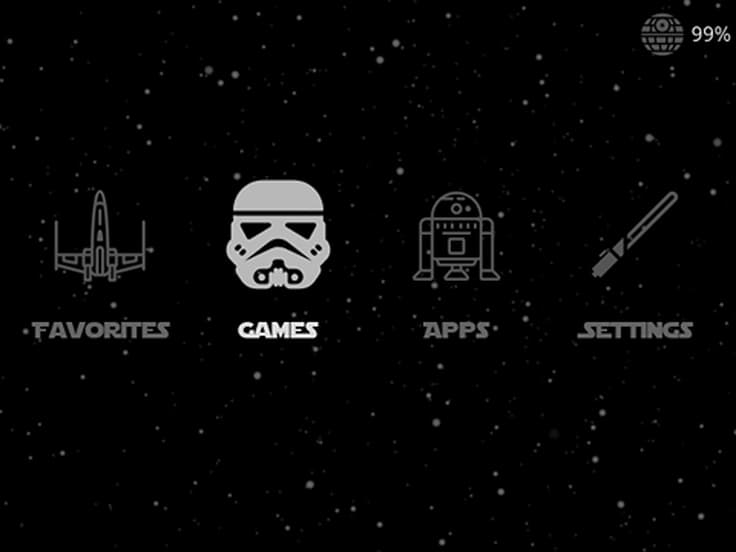
Gehe im Hauptmenü zu
Games.Drücke die Select-Taste.
Wähle
Refresh all roms, um die ROM-Liste zu aktualisieren.
Deine Spiele sollten jetzt sichtbar sein!
Wenn das nicht klappt…
Manchmal werden ROMs nicht erkannt, weil die Liste nicht aktualisiert wurde oder weil sie im falschen Ordner liegen.
Prüfe dann Folgendes:
Liegt das ROM im richtigen Ordner?
Wird das Dateiformat vom Emulator unterstützt?
Hast du das richtige System im Package Manager aktiviert?
Hast du die ROM-Liste erneut aktualisiert?
Benutzt du einen Mac? Dann können auch versteckte ._-Dateien auf deiner SD-Karte landen. Die kannst du über Apps > Tweaks > Tools > Remove OSX files entfernen.
Zusätzliche Systeme in OnionOS aktivieren
Willst du noch mehr Retro-Konsolen hinzufügen? Das geht in OnionOS ganz einfach:
Gehe auf
Apps > Package Managerauf deinem Miyoo.Schalte die gewünschten Systeme ein.
Drücke zweimal die Start-Taste, um die Einstellungen zu speichern.
Deine SD-Karte bekommt jetzt zusätzliche Ordner in der Roms-Mappe! Dadurch kannst du noch mehr klassische Spiele spielen.
OnionOS später aktualisieren
Für OnionOS erscheinen regelmäßig Updates.
Hast du ein Miyoo Mini Plus mit WLAN? Dann kannst du OnionOS auch über die OTA-Update-App aktualisieren.
Du kannst Updates auch manuell installieren. Mach zur Sicherheit erst ein Backup deiner SD-Karte, vor allem von deinen Saves und Spielen.
Die offiziellen Anweisungen findest du auf dem GitHub von OnionOS und in der Update-Anleitung.
Letzter Schritt…
Klingel bei deinen Nachbarn und erzähl ihnen von dieser großartigen Guide!!
Spaß, mach das bitte nicht… aber..
Wenn dir dieser Post geholfen hat, würde ich mich riesig freuen, wenn du ihn mit Freunden oder Bekannten teilst.
Schau dir für coole Reviews über Retro-Handhelds auch mal unsere Freunde von RetroReady an.
Und falls du noch auf der Suche nach einem Brick, MM+ oder einem anderen Retro-Gerät bist, schau gerne mal in meinem Shop RetroGear vorbei.
-XXX-
Jorne