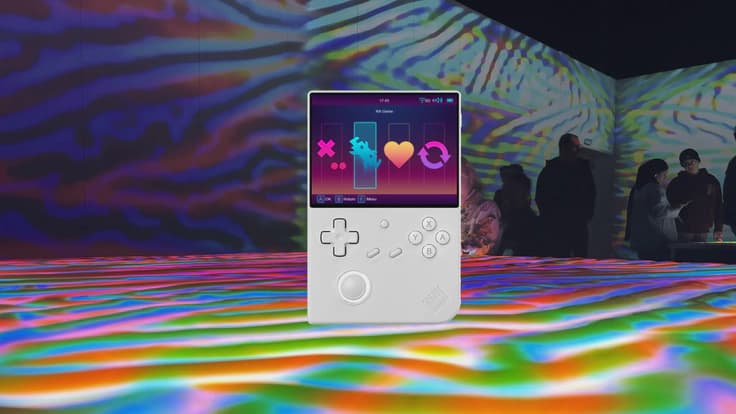
Der Anbernic-Stock-OS lässt einiges zu wünschen übrig. Das ist oft das Erste, was Fans dieser Geräte austauschen, zusammen mit der micro-SD-Karte, die sich oft als von schlechter Qualität herausstellt.
In diesem Guide gehen wir genauer auf MuOS ein: Was sind die Vor- und Nachteile, wie installiert man es, und wie bekommt man Games/ROMs auf sein Device?
Was ist MuOS (MustardOS)?
Custom Firmware: MuOS ist ein alternatives Betriebssystem, das speziell für Retro-Gaming-Konsolen entwickelt wurde, wie den Anbernic RG35XX.
Verbesserte Leistung: Es bietet Optimierungen, wie schnellere Ladezeiten, verbesserte Emulationsleistung und eine flüssigere Bedienung der Oberfläche.
Zusätzliche Funktionen:
Mehr Einstellmöglichkeiten für Emulatoren.
Unterstützung für eine breitere Auswahl an Games und ROMs.
Möglichkeit, Save-States, Shader und andere moderne Funktionen zu nutzen.
Community-driven: Diese Firmware wird von einem begeisterten Team aus Entwicklern gepflegt.
Unterstützte Devices
Zum Zeitpunkt des Schreibens unterstützt MuOS die folgenden Anbernic-Devices:
RG28XX
RG35XX H
RG35XX Plus
RG35XX-2024
RG35XX-SP
RG40XX H
RG40XX V
Hast du noch keinen Retro-Emulation-Handheld? Schau mal in meinem Webshop RetroGear.
Prüfe die offizielle Website für die aktuellste Liste der unterstützten Geräte.
Für wen ist MuOS?
MuOS ist ideal für Retro-Gaming-Fans, die eine Anbernic-Konsole wie die RG35XX aufrüsten wollen für ein flüssigeres und besser anpassbares Spielerlebnis. Es ist perfekt für Nutzer, die die Einschränkungen der Standard-Firmware überwinden wollen und von schnelleren Leistungen, umfangreicheren Emulatorfunktionen und einer benutzerfreundlichen Oberfläche profitieren möchten. Dank der aktiven Community bietet MuOS regelmäßige Updates und Support, wodurch es ein Must-have ist für alle, die das Maximum aus ihrer Handheld-Gamingkonsole herausholen wollen.
Ist es ein bisschen gut?
Obwohl ich selbst lieber mit KnulliOS arbeite, ist MuOS auf jeden Fall eine solide Wahl. Ein großer Vorteil gegenüber KnulliOS ist, wie einfach man ROMs und BIOS-Dateien auf seine SD-Karte bekommt. Das braucht bei KnulliOS etwas mehr Aufwand, weil man sie per Wi-Fi auf das Device bringen muss.
Ich würde MuOS deshalb auch Gamern empfehlen, die zwar ein Custom OS wollen, aber weniger Komplexität suchen. Ein weiterer Vorteil von MuOS ist, dass es fast direkt gut konfiguriert ist.
Ein Nachteil gegenüber KnulliOS ist für mich, dass es weniger Tools enthält. So kannst du auf KnulliOS ganz einfach Game-Daten wie Bilder und Videos scrapen und dafür Timer einstellen.
Installation, BIOS und ROMs auf dein Device setzen
Hast du schon eine SD-Karte mit MuOS drauf? Dann geh direkt zu Schritt 7.
Achtung: Dieser Guide ist für einen Mac geschrieben. Für Windows-Nutzer empfehle ich, die Schritte zu reproduzieren. Ich werde diesen Guide in Zukunft aktualisieren, um auch Windows zu unterstützen.
Schritt 1: Das MUOS-Image herunterladen
Download via: https://muos.dev/release/current
Wähle die richtige Version für dein Device. In diesem Fall verwende ich die Version für den Anbernic RG40XXV, aber dieser Guide funktioniert auch prima für einen RG35XXSP usw.
Entpacke die Datei:
Auf dem Mac: Doppelklick auf die Datei.
Unter Windows: Nutze ein Tool wie 7zip.
Schritt 2: SD-Karte anschließen
Stecke die SD-Karte über einen SD-Kartenleser in deinen Mac. Stelle sicher, dass du weißt, welches Laufwerk (disk) die SD-Karte ist.
Schritt 3: Das richtige Laufwerk finden
Öffne das Terminal und gib den folgenden Befehl ein, um alle angeschlossenen Laufwerke zu sehen:
diskutil list
Suche in der Liste nach deiner SD-Karte (zum Beispiel disk2) und notiere sie. Achte darauf, dass du das richtige Laufwerk auswählst, denn der nächste Vorgang löscht alle Daten auf diesem Laufwerk.
Schritt 4: SD-Karte auf FAT32 formatieren (Mac Terminal)
Um die SD-Karte auf einem Mac korrekt auf FAT32 zu formatieren, gehst du so vor:
Verwende den folgenden Befehl, um die SD-Karte auf FAT32 zu formatieren:
diskutil eraseDisk FAT32 MUOS MBRFormat /dev/diskX
Ersetze diskX durch die Geräte-ID deiner SD-Karte, zum Beispiel disk2.
In diesem Beispiel wird das Laufwerk in MUOS umbenannt und mit einem Master Boot Record (MBR) formatiert.
Prüfe mit folgendem Befehl, ob die SD-Karte korrekt formatiert ist:
diskutil info /dev/diskX
Stelle sicher, dass das Dateisystem auf FAT32 steht.
Schritt 5: SD-Karte unmounten
Trenne die SD-Karte, ohne sie physisch zu entfernen:
diskutil unmountDisk /dev/diskX
Ersetze diskX durch den Namen deiner SD-Karte, zum Beispiel disk2.
Schritt 6: Das MUOS-Image auf die SD-Karte schreiben
Verwende den dd-Befehl, um das Image auf die SD-Karte zu schreiben:
sudo sudo dd if=/path/to/muos-image.img of=/dev/rdiskX bs=1m status=progress
Ersetze
/path/to/muos-image.imgdurch den vollständigen Pfad zur MUOS-Image-Datei.Ersetze
rdiskXdurch den Namen deines Laufwerks. Beispiel:
sudo dd if=/Users/Jorne/Downloads/muOS-RG40XX-V-2410.2_BIG_BANANA-84829a15.img of=/dev/rdiskX bs=4M status=progress && sync
Gib dein Passwort ein, wenn du dazu aufgefordert wirst.
Schritt 7: Installation auf deinem Device
Lege die SD-Karte in dein Anbernic-Device ein und schalte es ein. Der Installationsprozess dauert etwa 7–8 Minuten.
Schritt 8: BIOS-Dateien auf die SD-Karte setzen
Achtung: Es ist nicht immer legal, BIOS-Dateien zu verwenden.
Lade die benötigten BIOS-Dateien herunter.
Verschiebe die Dateien in den Ordner
MUOS/bios.Ersetze Dateien, wenn du dazu aufgefordert wirst.
Schritt 9: ROMs/Spiele auf die SD-Karte setzen
Lade ROMs nur aus zuverlässigen Quellen herunter. Schau mal auf Itch.io nach coolen neuen Games; das meiste kannst du kostenlos herunterladen, aber du kannst dich auch entscheiden, die Entwickler mit einer Spende zu supporten.
Sortiere deine ROMs in Ordnern, zum Beispiel SNES-Games in einen SNES-Ordner.
Verschiebe die Ordner in den ROMS-Ordner auf deiner SD-Karte.
Schritt 10: Spiele deine Games auf deinem neuen Custom OS
Lege die SD-Karte in dein Anbernic-Device ein und schalte es ein. Gehe zu Explore Content um deine Games anzusehen und zu spielen.
Schritt 11: Such dir ein cooles Theme aus
Schau auf https://muos.dev/themes und wähle ein Theme. Lade die ZIP herunter und lege sie in MUOS/theme.
Wähle das Theme über Configuration > Customization > MuOS Themes.
Schritt 12: Geh nach draußen und schrei „Jorne bedankt!!!!!!“
Scherz, mach das nicht… aber…
Wenn dir dieser Post geholfen hat, würde ich es mega schätzen, wenn du ihn mit Freunden oder Bekannten teilst. Und falls du noch auf der Suche nach einer Brick, MM+ oder einem anderen Retro-Device bist, schau unbedingt mal in meinem Webshop retrogear.nl vorbei
-xxx-
Jorne