Miyoo Mini Plus: installere OnionOS og legge til ROMs
Steg-for-steg guide for å installere OnionOS og legge til spill på din retro håndholdte
Vil du installere OnionOS på din Miyoo Mini Plus og så legge til spill selv? I denne guiden viser jeg deg steg for steg hvordan du gjør det.
Vi begynner med OnionOS, og etterpå skal vi legge ROMs på SD-kortet. Har du allerede installert OnionOS? Da kan du bare hoppe over første del.
Lading: Ingen hurtigladere, takk!
Tips: Lad helst Miyoo Mini Plus med den medfølgende kabelen og en pc eller en annen vanlig 5V USB-port. Bruk en egnet 5V-lader. Jeg ville bare latt moderne hurtigladere være i fred når det gjelder våre kjære retro-gadgets!
Installere OnionOS på din Miyoo Mini Plus
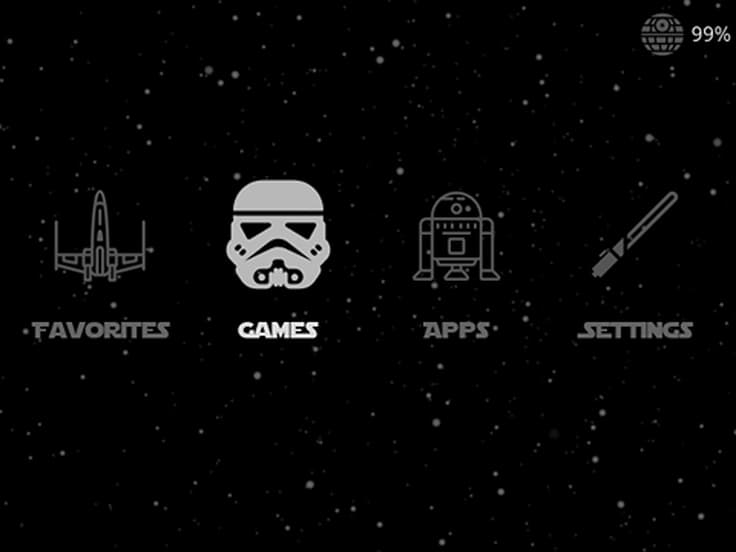
OnionOS er et alternativt operativsystem for Miyoo Mini og Miyoo Mini Plus. Det gir deg et fint grensesnitt, masse emulators og alle slags ekstra funksjoner, som save states, temaer og GameSwitcher, som lar deg bytte raskt mellom spill.
Og det fine er at du bare kan installere det selv.
Level 1: Sjekk firmwaren din
Før vi installerer OnionOS, må vi først se hvilken firmware som ligger på din Miyoo.
Slå på Miyoo Mini Plus.
Gå til
Settings > Device Info > Version.Sjekk hvilken firmwareversjon du har.
For Miyoo Mini Plus trenger du minst firmwareversjon 20230505 . Nyere firmwareversjoner fungerer selvfølgelig også.
Bruker du den originale Miyoo Mini? Da trenger du minst den riktige firmwaren fra april 2022. Merk: enkelte gamle firmwareversjoner har problemer og krever en egen patch.
Har du en eldre firmware? Se da først på den offisielle firmwareguiden til OnionOS.
Merk: Å oppdatere firmwaren er noe annet enn å installere OnionOS. En firmwareoppdatering innebærer risiko. Følg derfor virkelig de offisielle instruksjonene.
Level 2: Forberede SD-kortet
Forberedelse:
Ta et godt microSD-kort. Jeg anbefaler selv et kort fra for eksempel SanDisk eller Samsung.
Sett SD-kortet inn i datamaskinen med en SD-kortadapter.
Lag en sikkerhetskopi hvis det allerede ligger spill, saves eller andre filer på det.
Formater SD-kortet til
FAT32.
Merk: FAT32 er ikke det samme som exFAT. OnionOS trenger virkelig FAT32.
Windows:
Har du et SD-kort større enn 32GB? Bruk da for eksempel Rufus.
Velg SD-kortet ditt.
Sett Boot Selection til
Non bootable.Velg
MBRsom partition scheme.Velg
Large FAT32som filsystem.Klikk på Start.
Mac:
På en Mac kan du bare bruke Diskverktøy.
Åpne Diskverktøy.
Velg SD-kortet ditt, helst den øverste enheten.
Klikk på Slett.
Velg
MS-DOS (FAT)som format.Velg
Master Boot Recordsom oppsett.Klikk på Slett.
Og så er SD-kortet klart.
Level 3: Last ned OnionOS
Nå skal vi laste ned OnionOS.
Gå til den offisielle GitHuben til OnionOS.
Finn den nyeste stabile versjonen av OnionOS.
Last ned installasjonsfilen, for eksempel
Onion-v4.x.x.zip.Pakk ut ZIP-filen på datamaskinen din.
Nå ser du en del mapper. Ved den nåværende installasjonen er det:
.tmp_updateBIOSMediamiyoomiyoo354RetroArchThemes
Viktig: Mappen .tmp_update er en skjult mappe. Den må du også kopiere!
På en Mac kan du gjøre skjulte mapper synlige med Command + Shift + . i Finder.
Level 4: Legg OnionOS på SD-kortet
Nå blir det enkelt.
Åpne den utpakkede OnionOS-mappen.
Velg alle sju mappene.
Kopier disse til rotmappen på SD-kortet ditt.
Vent til alle filene er kopiert.
Løs ut SD-kortet trygt fra datamaskinen.
Sett SD-kortet tilbake i Miyoo Mini Plus.
Slå på enheten.
OnionOS begynner nå automatisk med installasjonen.
Når installasjonen er ferdig, får du først en kort introduksjon og deretter Package Manager.
Her kan du velge hvilke emulators og apper du vil installere. Velg systemene du vil bruke og trykk to ganger på Start-knappen for å bekrefte valgene dine.
Trykk deretter på A når installasjonen er ferdig. Miyoo Mini Plus starter på nytt.
OnionOS er nå installert!
Ikke fjern mappen .tmp_update fra SD-kortet ditt. Til tross for navnet er dette en del av OnionOS.
Level 1: Sett SD-kortet i PC-en din
Nå som OnionOS er installert, skal vi legge til spill.
Forberedelse:
Ta forsiktig SD-kortet ut av Miyoo Mini Plus.
Bruk en SD-kortadapter hvis pc-en din ikke har innebygd kortleser.
Sett SD-kortet inn i kortleseren på datamaskinen din.
Åpne SD-kortet via filutforskeren.
Level 2: Last ned og forbered ROMs
Skaffe ROMs:
Last kun ned ROMs fra lovlige og pålitelige kilder. Ta en titt på Itch.io. Der finner du kule nye homebrew-spill, og mange av dem kan lastes ned gratis. Du kan også velge å støtte utviklerne ved å gi en donasjon.
Du kan selvfølgelig også bruke dine egne lovlig anskaffede ROM-filer.
Pakk ut ROMs:
ROMs blir ofte komprimert i en ZIP-fil. Noen emulators i OnionOS kan bruke ZIP-filer direkte, men det gjelder ikke for alle systemer.
Må du pakke ut en ROM? Det kan du gjøre med et program som 7-Zip:
Høyreklikk på ZIP-filen.
Velg
7-Zip > Uitpakken naar….Velg en destinasjon for de utpakkede filene.
På en Mac kan du som regel bare åpne de fleste ZIP-filer ved å dobbeltklikke på dem.
Level 3: Legg ROMs på SD-kortet
Organisere filer:
Åpne
Roms-mappen på SD-kortet ditt.Kopier ROM-filene til de riktige undermappene:
GB→ for Game Boy ROMsGBC→ for Game Boy Color ROMsGBA→ for Game Boy Advance ROMsFC→ for NES ROMsSFC→ for SNES ROMsMD→ for Sega Mega Drive ROMsPS→ for PlayStation 1 ROMsOg så videre for andre systemer!
Sett SD-kortet tilbake i Miyoo Mini Plus.
Noen systemer trenger også BIOS-filer. Disse legger du i BIOS-mappen på SD-kortet ditt. Hvilke filer du trenger, varierer fra emulator til emulator.
Du finner de riktige mappenavnene og BIOS-kravene i den offisielle emulatorlisten til OnionOS.
Klar for action!
Ser du ingen spill i menyen? Følg disse stegene:
Slå på Miyoo Mini Plus.
Gå til
Gamesi hovedmenyen.Trykk på Select-knappen.
Velg
Refresh all romsfor å oppdatere ROM-listen.
Spillene dine skal nå være synlige!
Hvis det ikke fungerer…
Noen ganger blir ROMs ikke gjenkjent fordi listen ikke blir oppdatert eller fordi de ligger i feil mappe.
Sjekk da følgende:
Ligger ROM-en i riktig mappe?
Støttes filformatet av emulatoren?
Har du aktivert riktig system i Package Manager?
Har du oppdatert ROM-listen på nytt?
Bruker du en Mac? Da kan det også havne skjulte ._-filer på SD-kortet ditt. Dem kan du fjerne via Apps > Tweaks > Tools > Remove OSX files.
Aktivere ekstra systemer i OnionOS
Vil du legge til enda flere retro-konsoller? Det er enkelt i OnionOS:
Gå til
Apps > Package Managerpå Miyoo-en din.Slå på systemene du vil ha.
Trykk to ganger på Start-knappen for å lagre innstillingene.
SD-kortet ditt får nå ekstra mapper i Roms-mappen! På den måten kan du spille enda flere klassiske spill.
Oppdatere OnionOS senere
Det kommer jevnlig oppdateringer til OnionOS.
Har du en Miyoo Mini Plus med wifi? Da kan du også oppdatere OnionOS via OTA Update-appen.
Du kan også installere oppdateringer manuelt. Ta for sikkerhets skyld en sikkerhetskopi av SD-kortet først, særlig av saves og spillene dine.
De offisielle instruksjonene finner du på GitHuben til OnionOS og i oppdateringsguiden.
Siste steg…
Ring på hos naboene dine og fortell dem om denne fantastiske guiden!!
Spøk, ikke gjør det… men..
Hvis dette innlegget hjalp deg, hadde jeg satt utrolig stor pris på om du delte det med venner eller bekjente.
For kule anmeldelser av retro håndholdte, ta også en titt hos vennene våre på RetroReady.
Og hvis du fortsatt er på jakt etter en Brick, MM+ eller en annen retro-enhet, ta gjerne en titt i nettbutikken min RetroGear.
-XXX-
Jorne