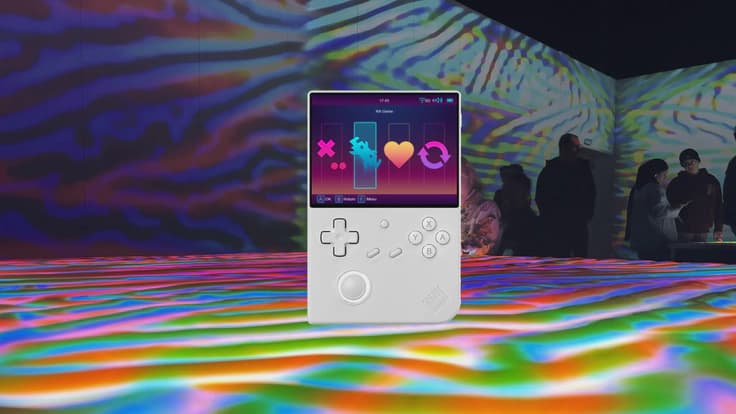
Anbernic stock OS lar en del å ønske. Dette er ofte det første fans av disse enhetene bytter ut, sammen med micro SD-kortet som ofte viser seg å være av dårlig kvalitet.
I denne guiden dykker vi dypere inn i MuOS: hva er fordeler og ulemper, hvordan installerer du det, og hvordan legger du spill/roms inn på enheten din?
Hva er MuOS (MustardOS)?
Custom Firmware: MuOS er et alternativt operativsystem som er utviklet spesielt for retro gaming-konsoller, som Anbernic RG35XX.
Forbedret ytelse: Det tilbyr optimaliseringer, som raskere lastetider, bedre emuleringsytelse og jevnere bruk av grensesnittet.
Ekstra funksjoner:
Flere innstillingsmuligheter for emulatorer.
Støtte for et bredere utvalg spill og roms.
Mulighet til å bruke save-states, shaders og andre moderne funksjoner.
Community-driven: Denne firmwaren vedlikeholdes av et entusiastisk team av utviklere.
Støttede enheter
Per tidspunktet dette ble skrevet støtter MuOS følgende Anbernic-enheter:
RG28XX
RG35XX H
RG35XX Plus
RG35XX-2024
RG35XX-SP
RG40XX H
RG40XX V
Har du ikke en retro emulation handheld ennå? Ta en titt i webshoppen min RetroGear.
Sjekk den offisielle nettsiden for den mest oppdaterte listen over støttede enheter.
Hvem er MuOS for?
MuOS er ideelt for retro gaming-entusiaster som vil oppgradere en Anbernic-konsoll, som RG35XX, for en jevnere og mer tilpassbar spillopplevelse. Det er perfekt for brukere som vil komme forbi begrensningene i standard firmwaren og dra nytte av raskere ytelse, mer omfattende emulatorfunksjoner og et brukervennlig grensesnitt. Takket være det aktive communityet tilbyr MuOS regelmessige oppdateringer og støtte, noe som gjør det til noe man bare må ha for alle som vil få mest mulig ut av sin handheld gaming-konsoll.
Er det egentlig bra?
Selv om jeg selv helst jobber med KnulliOS, er MuOS absolutt et solid valg. En stor fordel sammenlignet med KnulliOS er hvor enkelt det er å legge ROMs og BIOS-filer på SD-kortet ditt. Dette krever litt mer oppsett i KnulliOS, siden du må legge dem inn på enheten via Wi-Fi.
Jeg ville derfor anbefalt MuOS for gamere som vil ha et custom OS, men som ønsker mindre kompleksitet. En annen fordel med MuOS er at det i praksis er godt konfigurert med en gang.
En ulempe sammenlignet med KnulliOS mener jeg er at det inneholder færre verktøy. På KnulliOS kan du for eksempel veldig enkelt scrape spilldata, som bilder og videoer, og sette timere for dette.
Installasjon, BIOS og ROMs på enheten din
Har du allerede et SD-kort med MuOS på? Gå da direkte til steg 7.
Merk: denne guiden er skrevet for en Mac. For Windows-brukere anbefaler jeg å gjenskape stegene. Jeg kommer til å oppdatere denne guiden i framtiden for også å støtte Windows.
Steg 1: Last ned MUOS-imaget
Last ned via: https://muos.dev/release/current
Velg riktig versjon for enheten din. I dette tilfellet bruker jeg versjonen for Anbernic RG40XXV, men denne guiden fungerer også helt fint for en RG35XXSP osv.
Pakk ut filen:
På Mac: dobbeltklikk på filen.
På Windows: bruk et verktøy som 7zip.
Steg 2: Koble til SD-kortet
Sett SD-kortet inn i Mac-en via en SD-kortleser. Sørg for at du vet hvilken disk SD-kortet tilsvarer.
Steg 3: Finn riktig disk
Åpne terminalen og skriv inn følgende kommando for å se alle tilkoblede disker:
diskutil list
Se i listen etter SD-kortet ditt (for eksempel disk2) og noter det. Sørg for at du velger riktig disk, for den neste prosessen sletter alle data på den disken.
Steg 4: Formater SD-kortet til FAT32 (Mac Terminal)
For å formatere SD-kortet riktig til FAT32 på en Mac, følger du disse stegene:
Bruk følgende kommando for å formatere SD-kortet til FAT32:
diskutil eraseDisk FAT32 MUOS MBRFormat /dev/diskX
Erstatt diskX med enhets-ID-en til SD-kortet ditt, for eksempel disk2.
I dette eksemplet blir disken gitt navnet MUOS og formatert med en Master Boot Record (MBR).
Kontroller at SD-kortet er riktig formatert med:
diskutil info /dev/diskX
Sørg for at filsystemet står på FAT32.
Steg 5: Avmonter SD-kortet
Koble fra SD-kortet uten å fjerne det fysisk:
diskutil unmountDisk /dev/diskX
Erstatt diskX med navnet på SD-kortet ditt, for eksempel disk2.
Steg 6: Skriv MUOS-imaget til SD-kortet
Bruk dd-kommandoen for å skrive imaget til SD-kortet:
sudo sudo dd if=/path/to/muos-image.img of=/dev/rdiskX bs=1m status=progress
Erstatt
/path/to/muos-image.imgmed hele stien til MUOS-imagefilen.Erstatt
rdiskXmed navnet på disken din. Eksempel:
sudo dd if=/Users/Jorne/Downloads/muOS-RG40XX-V-2410.2_BIG_BANANA-84829a15.img of=/dev/rdiskX bs=4M status=progress && sync
Skriv inn passordet ditt når du blir bedt om det.
Steg 7: Installasjon på enheten din
Sett SD-kortet inn i Anbernic-enheten din og slå den på. Installasjonsprosessen tar omtrent 7–8 minutter.
Steg 8: Legg BIOS-filer på SD-kortet
Merk: det er ikke alltid lovlig å bruke BIOS-filer.
Last ned de nødvendige BIOS-filene.
Flytt filene til mappen
MUOS/bios.Erstatt filer hvis du blir bedt om det.
Steg 9: Legg ROMs/spill på SD-kortet
Last ned ROMs kun fra pålitelige kilder. Ta en titt på Itch.io for kule nye spill; det meste kan du laste ned gratis, men du kan også velge å støtte utviklerne ved å gi en donasjon.
Sorter ROMs i mapper, for eksempel SNES-spill i en SNES-mappe.
Flytt mappene til ROMS-mappen på SD-kortet ditt.
Steg 10: Spill spillene dine på det nye custom OS-et ditt
Sett SD-kortet inn i Anbernic-enheten din og slå den på. Gå til Explore Content for å se og spille spillene dine.
Steg 11: Velg et kult theme
Ta en titt på https://muos.dev/themes og velg et theme. Last ned zip-filen og legg den i MUOS/theme.
Velg theme-et via Configuration > Customization > MuOS Themes.
Steg 12: Gå ut og rop “Jorne takk!!!!!!”
Neida, ikke gjør det… men…
Hvis dette innlegget hjalp deg, hadde jeg satt sykt stor pris på om du delte det med venner eller bekjente. Og hvis du fortsatt er på utkikk etter en Brick, MM+ eller en annen retro device, ta gjerne en titt i webshoppen min retrogear.nl
-xxx-
Jorne