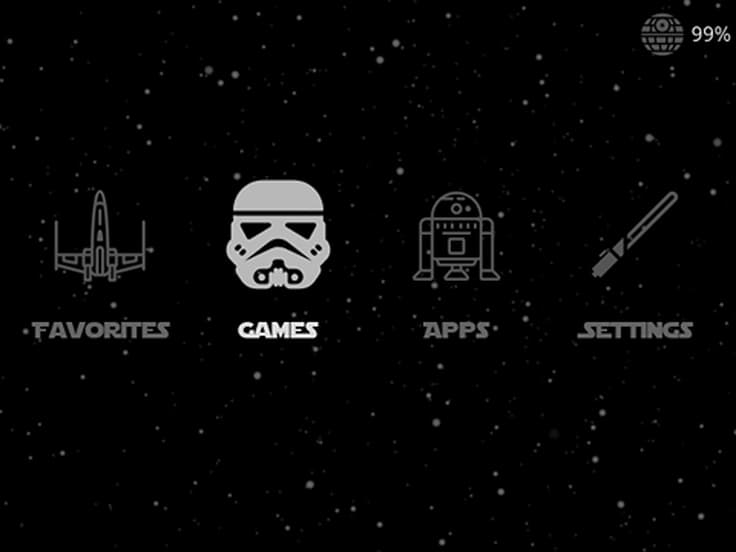
Miyoo Mini Plus: Sådan installerer du OnionOS og tilføjer ROMs
Trin-for-trin guide til at installere OnionOS og tilføje spil til din retro handheld
Vil du installere OnionOS på din Miyoo Mini Plus og bagefter selv tilføje spil? I denne guide viser jeg dig trin for trin, hvordan du gør.
Vi starter med OnionOS og bagefter lægger vi ROMs på SD-kortet. Har du allerede installeret OnionOS? Så kan du bare springe det første afsnit over.
Opladning: Ingen hurtigopladere, tak!
Tip: Oplad helst din Miyoo Mini Plus med det medfølgende kabel og en pc eller en anden almindelig 5V USB-port. Brug en passende 5V-oplader. Jeg ville nok bare lade moderne hurtigopladere ligge til vores elskede retro-gadgets, for en sikkerheds skyld!
Installer OnionOS på din Miyoo Mini Plus
OnionOS er et alternativt styresystem til Miyoo Mini og Miyoo Mini Plus. Det giver dig en fin interface, masser af emulators og alle mulige ekstra funktioner, som save states, temaer og GameSwitcher, som du hurtigt kan skifte mellem spil med.
Og det gode er, at du selv kan installere det helt normalt.
Level 1: Tjek din firmware
Før vi installerer OnionOS, skal vi lige se, hvilken firmware der ligger på din Miyoo.
Tænd din Miyoo Mini Plus.
Gå til
Settings > Device Info > Version.Tjek hvilken firmwareversion du har.
Til Miyoo Mini Plus skal du mindst have firmwareversion 20230505 . Nyere firmwareversioner virker selvfølgelig også.
Bruger du den originale Miyoo Mini? Så skal du mindst have den passende firmware fra april 2022. Bemærk: visse gamle firmwareversioner har problemer og kræver en særlig patch.
Har du en ældre firmware? Så kig først i den officielle OnionOS firmwareguide.
Bemærk: At opdatere firmwaren er noget andet end at installere OnionOS. En firmwareopdatering indebærer risici. Følg derfor virkelig de officielle instruktioner.
Level 2: Forbered SD-kortet
Forberedelse:
Tag et godt microSD-kort. Jeg vil selv anbefale et kort fra for eksempel SanDisk eller Samsung.
Sæt SD-kortet i din computer med en SD-kortadapter.
Lav en backup, hvis der allerede ligger spil, saves eller andre filer på det.
Formatér SD-kortet til
FAT32.
Bemærk: FAT32 er ikke det samme som exFAT. OnionOS har virkelig brug for FAT32.
Windows:
Har du et SD-kort større end 32GB? Så brug for eksempel Rufus.
Vælg dit SD-kort.
Sæt Boot Selection til
Non bootable.Vælg
MBRsom partition scheme.Vælg
Large FAT32som filsystem.Klik på Start.
Mac:
På en Mac kan du bare bruge Diskværktøj.
Åbn Diskværktøj.
Vælg dit SD-kort, helst selve enheden øverst.
Klik på Slet.
Vælg
MS-DOS (FAT)som format.Vælg
Master Boot Recordsom struktur.Klik på Slet.
Og så er dit SD-kort klar.
Level 3: Download OnionOS
Nu skal vi downloade OnionOS.
Gå til den officielle GitHub for OnionOS.
Find den nyeste stabile version af OnionOS.
Download installationsfilen, for eksempel
Onion-v4.x.x.zip.Pak ZIP-filen ud på din computer.
Nu ser du en række mapper. Ved den nuværende installation er det:
.tmp_updateBIOSMediamiyoomiyoo354RetroArchThemes
Vigtigt: Mappen .tmp_update er en skjult mappe. Den skal du også kopiere!
På en Mac kan du gøre skjulte mapper synlige med Command + Shift + . i Finder.
Level 4: Læg OnionOS på SD-kortet
Nu bliver det nemt.
Åbn den udpakkede OnionOS-mappe.
Markér alle syv mapper.
Kopiér dem til roden af dit SD-kort.
Vent, til alle filerne er kopieret.
Skub SD-kortet sikkert ud af din computer.
Sæt SD-kortet tilbage i din Miyoo Mini Plus.
Tænd enheden.
OnionOS starter nu automatisk installationen.
Når installationen er færdig, får du først en kort introduktion og bagefter vist Package Manager.
Her kan du vælge, hvilke emulators og apps du vil installere. Vælg de systemer, du vil bruge, og tryk to gange på Start-knappen for at bekræfte dine valg.
Tryk derefter på A, når installationen er færdig. Din Miyoo Mini Plus genstarter.
OnionOS er nu installeret!
Fjern i øvrigt ikke mappen .tmp_update fra dit SD-kort. På trods af navnet er det en del af OnionOS.
Level 1: Sæt SD-kortet i din PC
Nu hvor OnionOS er installeret, skal vi tilføje spil.
Forberedelse:
Tag forsigtigt SD-kortet ud af din Miyoo Mini Plus.
Brug en SD-kortadapter, hvis din pc ikke har en indbygget kortlæser.
Sæt SD-kortet i computerens kortlæser.
Åbn SD-kortet i filutforskeren.
Level 2: Download og forbered ROMs
Skaf ROMs:
Download kun ROMs fra lovlige og pålidelige kilder. Kig lige på Itch.io. Der finder du fede nye homebrew-spil, som du ofte kan downloade gratis. Du kan også vælge at støtte udviklerne ved at give en donation.
Du kan selvfølgelig også bruge dine egne lovligt erhvervede ROM-filer.
Pak ROMs ud:
ROMs er ofte komprimeret i en ZIP-fil. Nogle emulators i OnionOS kan arbejde direkte med ZIP-filer, men det gælder ikke for hvert system.
Skal en ROM pakkes ud? Det kan du gøre med et program som 7-Zip:
Højreklik på ZIP-filen.
Vælg
7-Zip > Uitpakken naar….Vælg en placering til de udpakkede filer.
På en Mac kan du bare åbne de fleste ZIP-filer ved at dobbeltklikke på dem.
Level 3: Læg ROMs på SD-kortet
Organisér filer:
Åbn
Roms-mappen på dit SD-kort.Kopiér ROM-filerne til de rigtige undermapper:
GB→ til Game Boy ROMsGBC→ til Game Boy Color ROMsGBA→ til Game Boy Advance ROMsFC→ til NES ROMsSFC→ til SNES ROMsMD→ til Sega Mega Drive ROMsPS→ til PlayStation 1 ROMsOg sådan videre for andre systemer!
Sæt SD-kortet tilbage i din Miyoo Mini Plus.
Nogle systemer kræver også BIOS-filer. Dem lægger du i BIOS-mappen på dit SD-kort. Hvilke filer du præcis har brug for, varierer fra emulator til emulator.
Du kan finde de rigtige mappenavne og BIOS-krav i den officielle emulatorliste for OnionOS.
Klar til aktion!
Kan du ikke se nogen spil i menuen? Følg disse trin:
Tænd din Miyoo Mini Plus.
Gå til
Gamesi hovedmenuen.Tryk på Select-knappen.
Vælg
Refresh all romsfor at opdatere ROM-listen.
Dine spil burde nu være synlige!
Hvis det ikke virker…
Nogle gange bliver ROMs ikke genkendt, fordi listen ikke bliver opdateret, eller fordi de ligger i den forkerte mappe.
Tjek så følgende:
Ligger ROM'en i den rigtige mappe?
Understøttes filformatet af emulatoren?
Har du aktiveret det rigtige system i Package Manager?
Har du opdateret ROM-listen igen?
Bruger du en Mac? Så kan der også ende skjulte ._-filer på dit SD-kort. Dem kan du fjerne via Apps > Tweaks > Tools > Remove OSX files.
Aktivér ekstra systemer i OnionOS
Vil du tilføje endnu flere retro-konsoller? Det kan du nemt i OnionOS:
Gå til
Apps > Package Managerpå din Miyoo.Slå de ønskede systemer til.
Tryk to gange på Start-knappen for at gemme indstillingerne.
Dit SD-kort får nu ekstra mapper i Roms-mappen! På den måde kan du spille endnu flere klassiske spil.
Opdater OnionOS senere
Der kommer jævnligt opdateringer til OnionOS.
Har du en Miyoo Mini Plus med wifi? Så kan du også opdatere OnionOS via OTA Update-app'en.
Du kan også installere opdateringer manuelt. Lav for en sikkerheds skyld først en backup af dit SD-kort, især dine saves og spil.
De officielle instruktioner finder du på OnionOS GitHub og i opdateringsguiden.
Sidste skridt…
Bank på hos dine naboer og fortæl dem om denne fantastiske guide!!
Bare en joke, gør det ikke… men..
Hvis dette indlæg har hjulpet dig, ville jeg sætte enormt pris på, hvis du delte det med venner eller bekendte.
Kig også lige forbi vores venner hos RetroReady for fede anmeldelser af retro handhelds.
Og hvis du stadig leder efter en Brick, MM+ eller en anden retro device, så kig endelig forbi min webshop RetroGear.
-XXX-
Jorne