Miyoo Mini Plus: OnionOS installeren en ROMs toevoegen
Stap-voor-stap gids voor het installeren van OnionOS en het toevoegen van games aan je retro handheld
Wil je OnionOS op je Miyoo Mini Plus installeren en daarna zelf games toevoegen? In deze guide laat ik je stap voor stap zien hoe je dat doet.
We beginnen met OnionOS en daarna gaan we ROMs op de SD-kaart zetten. Heb je OnionOS al geïnstalleerd? Dan kun je het eerste gedeelte gewoon overslaan.
Opladen: Geen Snelladers, Alstublieft!
Tip: Laad je Miyoo Mini Plus bij voorkeur op met de bijgeleverde kabel en een pc of een andere gewone 5V USB-poort. Gebruik een geschikte 5V-lader. Ik zou moderne snelladers voor de zekerheid lekker laten liggen bij onze geliefde retro-gadgets!
OnionOS installeren op je Miyoo Mini Plus
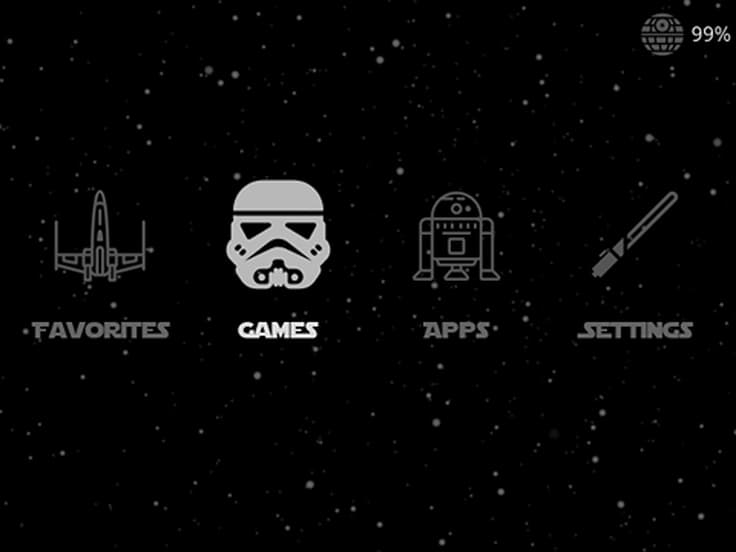
OnionOS is een alternatief besturingssysteem voor de Miyoo Mini en Miyoo Mini Plus. Het geeft je een fijne interface, heel veel emulators en allerlei extra functies, zoals save states, thema's en de GameSwitcher waarmee je snel tussen games kunt wisselen.
En het mooie is dat je het gewoon zelf kunt installeren.
Level 1: Controleer je firmware
Voordat we OnionOS installeren, moeten we eerst even kijken welke firmware er op je Miyoo staat.
Zet je Miyoo Mini Plus aan.
Ga naar
Settings > Device Info > Version.Controleer welke firmwareversie je hebt.
Voor de Miyoo Mini Plus heb je minimaal firmwareversie 20230505 nodig. Nieuwere firmwareversies werken natuurlijk ook.
Gebruik je de originele Miyoo Mini? Dan heb je minimaal de geschikte firmware uit april 2022 nodig. Let wel op: bepaalde oude firmwareversies hebben problemen en vereisen een speciale patch.
Heb je een oudere firmware? Bekijk dan eerst de officiële firmwarehandleiding van OnionOS.
Let op: Het updaten van de firmware is iets anders dan OnionOS installeren. Een firmware-update brengt risico's met zich mee. Volg daarvoor echt de officiële instructies.
Level 2: SD-kaart voorbereiden
Voorbereiding:
Pak een goede microSD-kaart. Ik raad zelf een kaartje van bijvoorbeeld SanDisk of Samsung aan.
Plaats de SD-kaart in je computer met een SD-kaartadapter.
Maak een back-up als er al games, saves of andere bestanden op staan.
Formatteer de SD-kaart naar
FAT32.
Let op: FAT32 is niet hetzelfde als exFAT. OnionOS heeft echt FAT32 nodig.
Windows:
Heb je een SD-kaart groter dan 32GB? Gebruik dan bijvoorbeeld Rufus.
Selecteer je SD-kaart.
Zet Boot Selection op
Non bootable.Kies
MBRals partition scheme.Selecteer
Large FAT32als bestandssysteem.Klik op Start.
Mac:
Op een Mac kun je gewoon Schijfhulpprogramma gebruiken.
Open Schijfhulpprogramma.
Selecteer je SD-kaart, bij voorkeur het bovenste apparaat.
Klik op Wis.
Kies
MS-DOS (FAT)als formaat.Kies
Master Boot Recordals indeling.Klik op Wis.
En klaar is je SD-kaart.
Level 3: OnionOS downloaden
Nu gaan we OnionOS downloaden.
Ga naar de officiële GitHub van OnionOS.
Zoek de nieuwste stabiele versie van OnionOS.
Download het installatiebestand, bijvoorbeeld
Onion-v4.x.x.zip.Pak het ZIP-bestand uit op je computer.
Je ziet nu een aantal mappen. Bij de huidige installatie zijn dat:
.tmp_updateBIOSMediamiyoomiyoo354RetroArchThemes
Belangrijk: De map .tmp_update is een verborgen map. Die moet je ook kopiëren!
Op een Mac kun je verborgen mappen zichtbaar maken met Command + Shift + . in Finder.
Level 4: OnionOS op de SD-kaart zetten
Nu wordt het makkelijk.
Open de uitgepakte OnionOS-map.
Selecteer alle zeven mappen.
Kopieer deze naar de hoofdmap van je SD-kaart.
Wacht tot alle bestanden zijn gekopieerd.
Verwijder de SD-kaart veilig uit je computer.
Plaats de SD-kaart terug in je Miyoo Mini Plus.
Zet het apparaat aan.
OnionOS begint nu automatisch met de installatie.
Als de installatie klaar is, krijg je eerst een korte introductie en daarna de Package Manager te zien.
Hier kun je kiezen welke emulators en apps je wilt installeren. Selecteer de systemen die je wilt gebruiken en druk twee keer op de Start-knop om je keuzes te bevestigen.
Druk daarna op A wanneer de installatie klaar is. Je Miyoo Mini Plus start opnieuw op.
OnionOS is nu geïnstalleerd!
Verwijder trouwens niet de map .tmp_update van je SD-kaart. Ondanks de naam is dit een onderdeel van OnionOS.
Level 1: SD-kaart in je PC plaatsen
Nu OnionOS is geïnstalleerd, gaan we games toevoegen.
Voorbereiding:
Verwijder voorzichtig de SD-kaart uit je Miyoo Mini Plus.
Gebruik een SD-kaartadapter als je pc geen ingebouwde kaartlezer heeft.
Plaats de SD-kaart in de kaartlezer van je computer.
Open de SD-kaart via de bestandsverkenner.
Level 2: ROMs downloaden en voorbereiden
ROMs verkrijgen:
Download ROMs uitsluitend van legale en betrouwbare bronnen. Kijk even op Itch.io. Daar vind je gave nieuwe homebrew-games, waarvan je veel gratis kunt downloaden. Je kunt er ook voor kiezen om de developers te supporten door een donatie te doen.
Je kunt natuurlijk ook je eigen legaal verkregen ROM-bestanden gebruiken.
ROMs uitpakken:
ROMs worden vaak gecomprimeerd in een ZIP-bestand. Sommige emulators binnen OnionOS kunnen rechtstreeks met ZIP-bestanden werken, maar dat geldt niet voor ieder systeem.
Moet je een ROM uitpakken? Dat kan met een programma zoals 7-Zip:
Rechtsklik op het ZIP-bestand.
Kies
7-Zip > Uitpakken naar….Selecteer een bestemming voor de uitgepakte bestanden.
Op een Mac kun je de meeste ZIP-bestanden gewoon openen door erop te dubbelklikken.
Level 3: ROMs op de SD-kaart plaatsen
Bestanden ordenen:
Open de
Roms-map op je SD-kaart.Kopieer de ROM-bestanden naar de juiste submappen:
GB→ voor Game Boy ROMsGBC→ voor Game Boy Color ROMsGBA→ voor Game Boy Advance ROMsFC→ voor NES ROMsSFC→ voor SNES ROMsMD→ voor Sega Mega Drive ROMsPS→ voor PlayStation 1 ROMsEnzovoort voor andere systemen!
Plaats de SD-kaart terug in je Miyoo Mini Plus.
Sommige systemen hebben ook BIOS-bestanden nodig. Deze plaats je in de BIOS-map op je SD-kaart. Welke bestanden je precies nodig hebt, verschilt per emulator.
Je kunt de juiste mapnamen en BIOS-vereisten terugvinden in de officiële emulatorlijst van OnionOS.
Klaar voor Actie!
Zie je geen games in het menu? Volg deze stappen:
Zet je Miyoo Mini Plus aan.
Ga naar
Gamesin het hoofdmenu.Druk op de Select-knop.
Kies
Refresh all romsom de ROM-lijst te vernieuwen.
Je games zouden nu zichtbaar moeten zijn!
Als dat niet werkt…
Soms worden ROMs niet herkend omdat de lijst niet wordt geüpdatet of omdat ze in de verkeerde map staan.
Controleer dan het volgende:
Staat de ROM in de juiste map?
Wordt het bestandsformaat ondersteund door de emulator?
Heb je het juiste systeem geactiveerd in de Package Manager?
Heb je de ROM-lijst opnieuw vernieuwd?
Gebruik je een Mac? Dan kunnen er ook verborgen ._-bestanden op je SD-kaart terechtkomen. Die kun je via Apps > Tweaks > Tools > Remove OSX files verwijderen.
Extra systemen activeren in OnionOS
Wil je nog meer retro-consoles toevoegen? Dat kan eenvoudig in OnionOS:
Ga naar
Apps > Package Managerop je Miyoo.Zet de gewenste systemen aan.
Druk twee keer op de Start-knop om de instellingen op te slaan.
Je SD-kaart krijgt nu extra mappen in de Roms-map! Hierdoor kun je nog meer klassieke games spelen.
OnionOS later updaten
Er komen regelmatig updates uit voor OnionOS.
Heb je een Miyoo Mini Plus met wifi? Dan kun je OnionOS ook via de OTA Update-app bijwerken.
Je kunt updates ook handmatig installeren. Maak voor de zekerheid eerst even een back-up van je SD-kaart, vooral van je saves en games.
De officiële instructies vind je op de GitHub van OnionOS en in de updatehandleiding.
Laatste stap…
Bel bij je buren aan en vertel ze over deze geweldige guide!!
Grapje, niet doen hoor… maar..
Als deze post je heeft geholpen, zou ik het onwijs waarderen als je het deelt met vrienden of kennissen.
Kijk voor gave reviews over retro handhelds ook even bij onze vrienden van RetroReady.
En mocht je nog op zoek zijn naar een Brick, MM+ of een ander retro device, kijk vooral even op mijn webshop RetroGear.
-XXX-
Jorne